01
先扫描
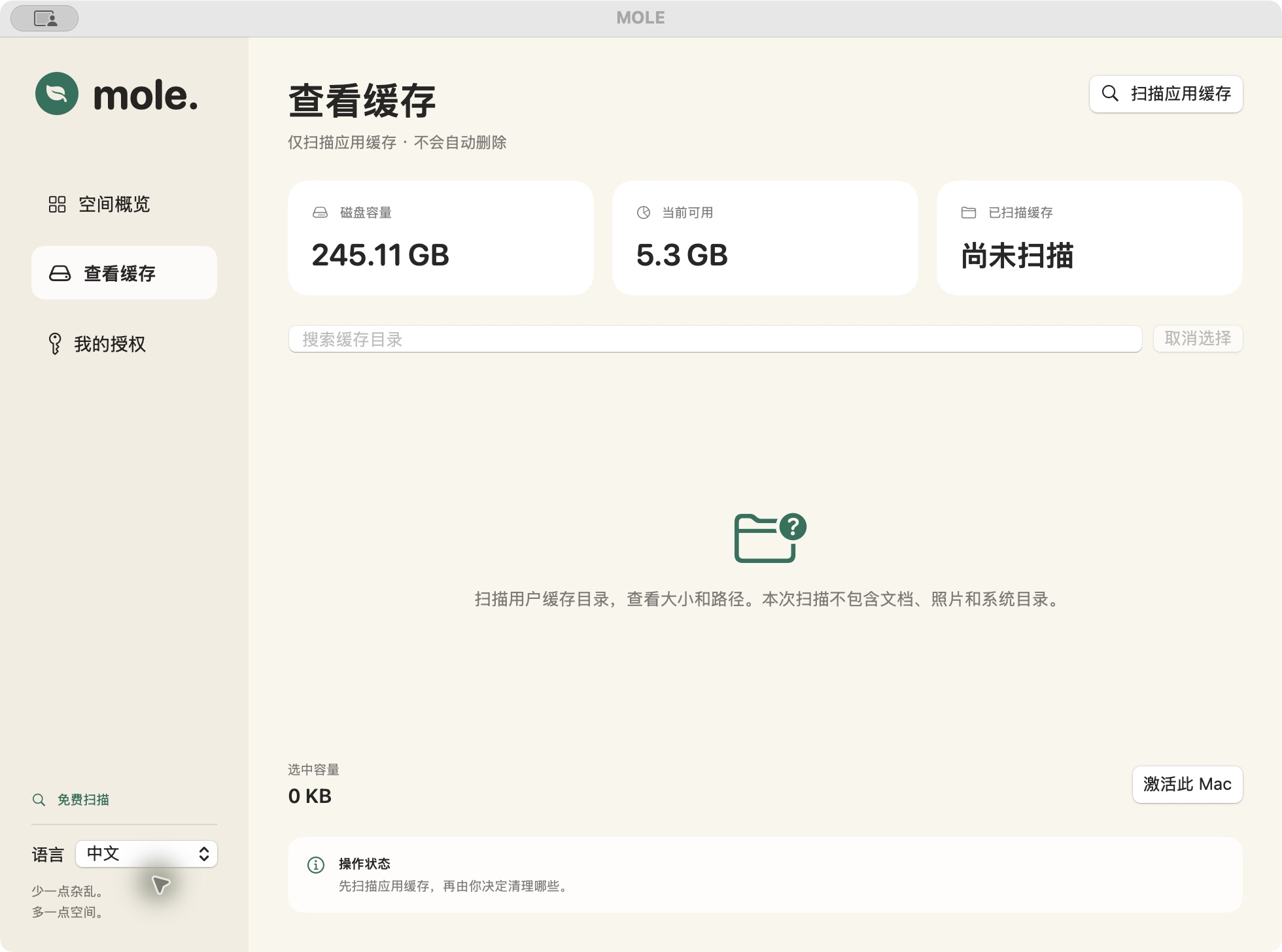
只读扫描用户应用缓存,按大小排列。无需激活,就能先查看。
查看哪些应用缓存占用了空间。看清大小和位置,选择需要清理的项目,再移入废纸篓。每一步,都由你决定。
macOS 14+ · 一次购买 · 两台 Mac
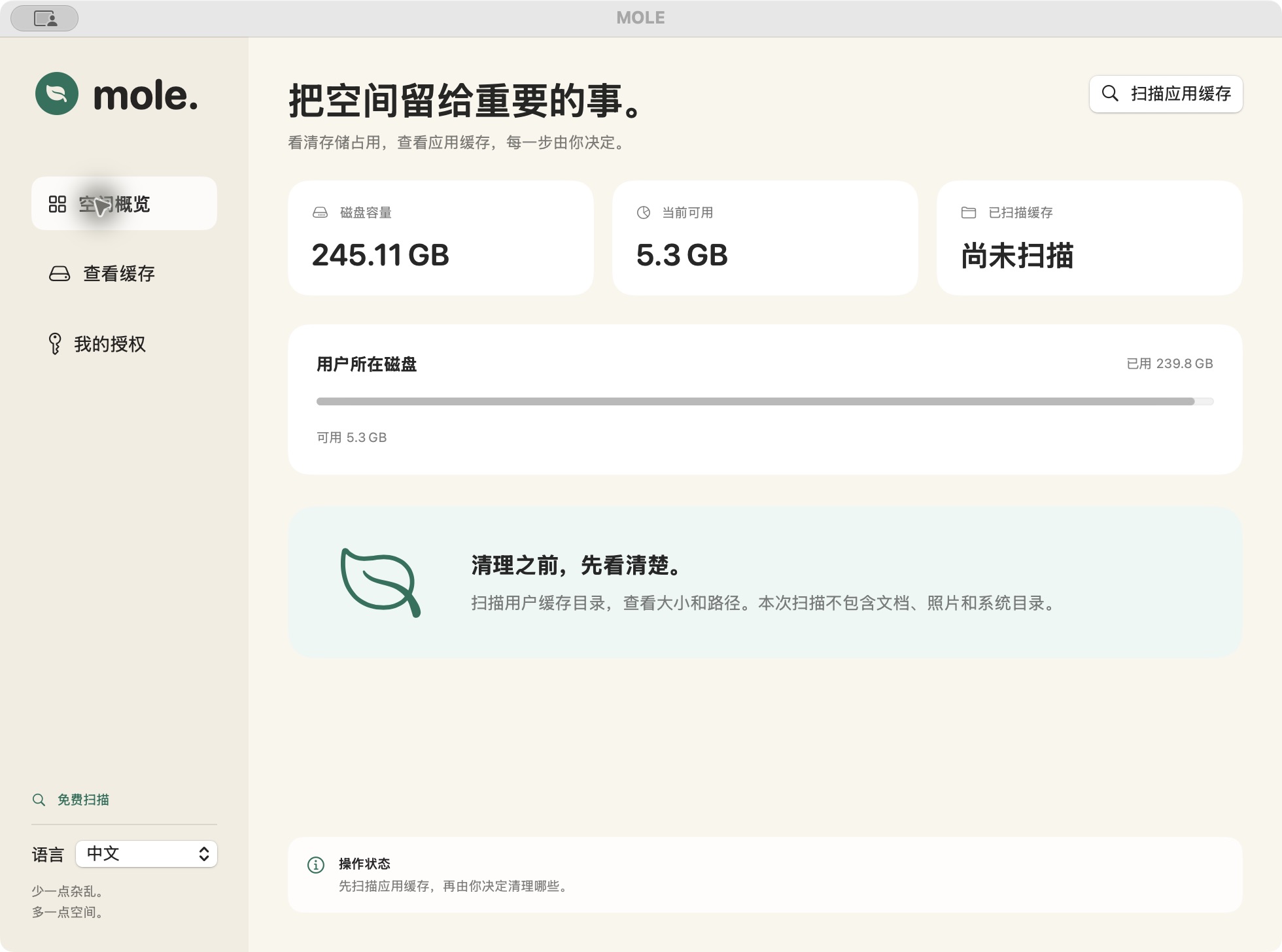
macOS 预览版真实截图 · 扫描结果因电脑而异,不代表可保证释放的空间。
查看完整截图 ↗三个步骤,不自动删除,也不替你做决定。
只读扫描用户应用缓存,按大小排列。无需激活,就能先查看。
搜索目录、核对路径,或在访达里查看。清理前,先关闭对应应用。
查看选中容量,确认后再移动。文件仍会占用空间,直到你自行清空废纸篓。
磁盘容量、当前可用空间和已扫描缓存,放在同一个界面。先了解现状,再决定下一步。
按目录名搜索,对比大小,查看位置。选中项目会单独汇总容量,清理前心里有数。
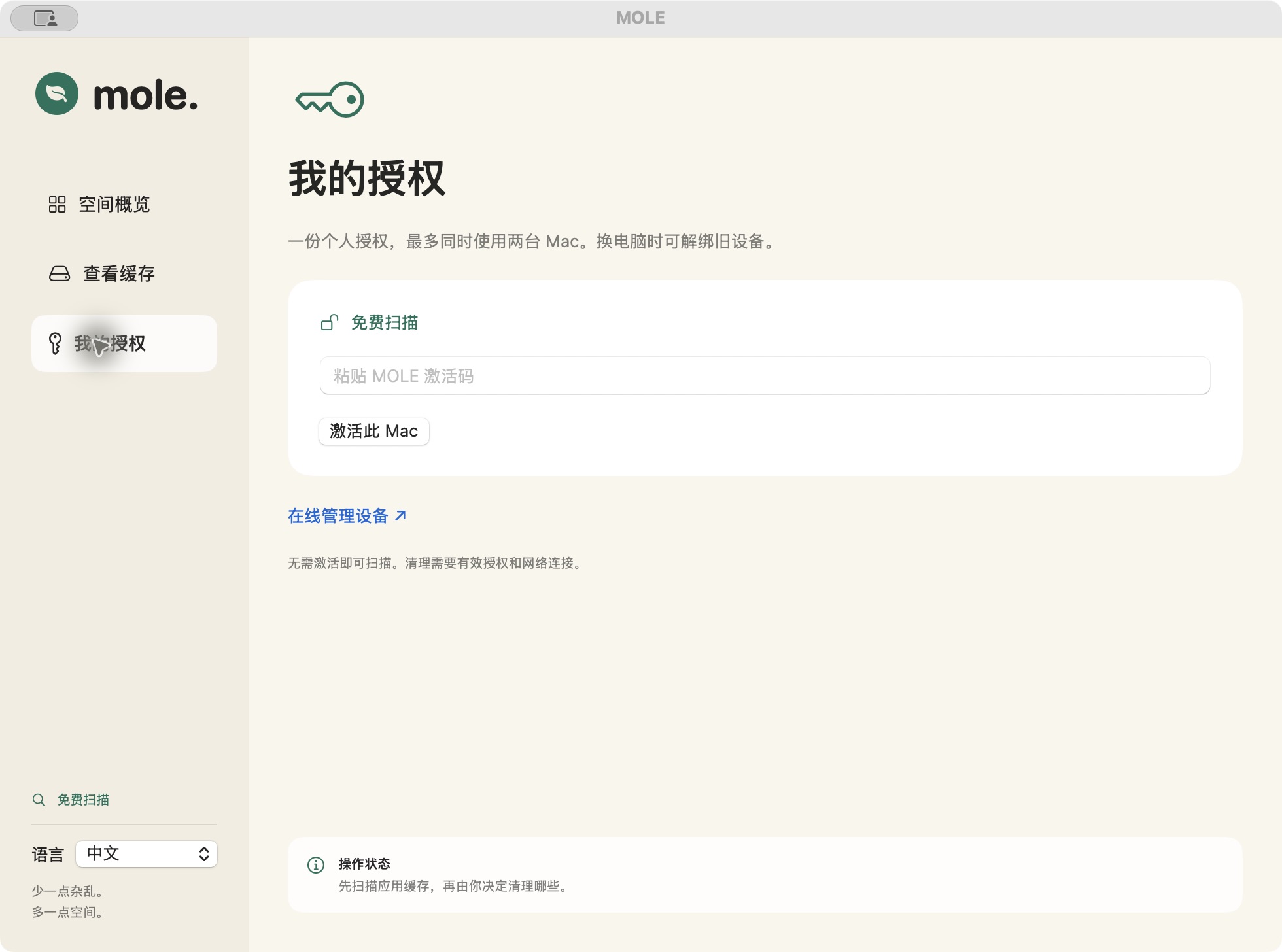
购买后,激活码会发送到邮箱。在账户中管理设备,换电脑时可以解绑旧 Mac。
MOLE 只移动你勾选并确认的缓存目录,不会替你清空废纸篓。
扫描器在本机读取文件。清理前需要联网验证授权,扫描器不会上传缓存内容。
当前范围:用户应用缓存。不包含全磁盘分析、重复文件查找或应用卸载。
一份授权,同时用于两台 Mac。没有自动续费订阅。
缓存清理、磁盘分析和重复文件查找解决的是不同问题。先看清你的需求,再选择合适的工具。
先查看应用缓存的路径和大小,再决定删除哪些文件。
阅读指南 →Mac 空间不足或系统更新需要更多容量时,先找到正确的整理方向。
阅读指南 →了解磁盘分析、重复照片、应用卸载、批量改名、媒体转换和 OCR 分别解决什么问题。
阅读指南 →关于扫描、清理,以及购买后的交付。
MOLE 列出用户 Library/Caches 目录中支持的文件夹。你先查看路径与大小,再将选中项移到废纸篓。应用可能重新生成缓存,因此清理缓存不是存储空间不足的永久解决办法。
扫描只读取信息。清理需要你选择并确认,将支持的缓存文件移入废纸篓。
付款确认后,交付页面会显示激活码和下载入口,同时发送到购买账户邮箱。之后也能在“我的授权”查看,或使用“找回激活码”重发。
可以。在“我的授权”里解绑旧 Mac,就能腾出一个名额给新电脑。
当前版本不提供这些功能。MOLE 比较的是用户缓存目录,而非磁盘上的所有文件。磁盘分析、重复照片、应用残留和文件转换,可以参考下方的文件管理指南。
当前预览版面向搭载 Apple 芯片、运行 macOS 14 或更新系统的 Mac。尚未提供 Intel 和 Windows 版本,购买前请查看下载页。
可以。正式安装包发布后,无需激活即可扫描缓存,移入废纸篓需要付费授权。当前预览阶段尚未开放销售。
扫描在本机运行;激活和每次清理都需要联网验证授权。当前版本不支持离线清理宽限期。
一份授权最多同时激活两台。第三台需要先在“我的授权”解绑旧设备才能激活。被解绑的设备仍可扫描,但下次清理时无法通过授权验证。
先检查垃圾邮件,也可登录“我的授权”查看,或使用“找回激活码”输入原购买邮箱重发。邮件只寄到原邮箱;无法访问原邮箱时请凭收据联系客服。
扫描器不会上传文件。授权服务会接收激活码、安装标识和设备名称;网站还处理账户、购买及交易邮件数据,详见隐私政策。
所选目录只是移入废纸篓,仍占用磁盘空间,需你在 macOS 中检查并清空后才会释放。容量是估算值,应用也可能重新生成缓存。
当前版本不支持。MOLE 只查看当前用户的应用缓存目录,不扫描任意硬盘,也没有全磁盘分析功能。
取决于缓存大小、文件数量、磁盘速度和权限,不保证固定时长或一定可释放多少空间。
个人版为 15 美元一次购买,可在两台 Mac 上使用,无自动续费。授权覆盖购买时的版本,未来付费大版本升级会另行说明。当前版本没有自动更新器。
请将订单编号和问题发送到 support@mole.cheap,退款条件以服务条款为准。不要发送密码、银行卡信息或激活码。
看看 MOLE 如何帮助你整理应用缓存。
了解 Mac 版 MOLE